

Como transmitir Live desde Linux Mint en TikTok.
Hola ! Entusiastas de Linux y sus distribuciones. He creado éste interesante tutorial para aquellos que de una u otra forma se han visto interesados en hacer LIVE desde una PC con Linux Mint en sus cuentas o portales de TikTok. Especialmente para aquellos que desean transmitir información, hacer Podcats ó simplemente transmitir secciones de juegos en vivo.
La tecnología y los avances de hoy en día nos permiten realizar casi cualquier cosa, las bondades de los software y conocimiento de éstos nos valen para curtir las redes y poder difundir información sin grandes limitaciones, sólo teniendo un buen Internet, equipos y soporte de programas útiles.
Pero vamos al grano, para que hagas las implementaciones y disfrutes desde ya con éstas utilidades y puedas realizar tus en vivo desde la comodidad de tu estar, alcoba u oficina.
Para transmitir en TikTok Live desde Linux Mint debes utilizar OBS Studio. El software oficial TikTok Live Studio no cuenta con una versión nativa para Linux, pero configurar OBS con los servidores personalizados de TikTok te permitirá transmitir sin problemas.
- Seguidores mínimos: Generalmente requieres al menos 1,000 seguidores en TikTok para tener habilitada la opción de emitir desde PC/Consola.
- Compatibilidad de formato: TikTok da prioridad al contenido vertical (1080x1920). Esto es un dato importe.
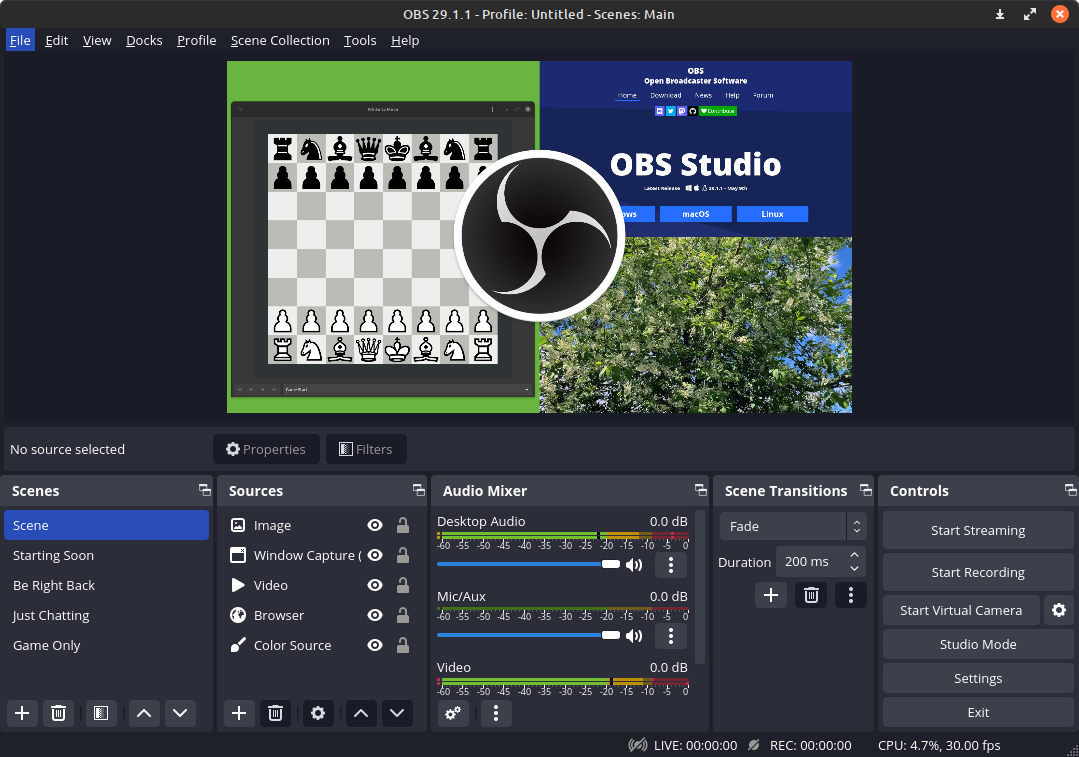
Ctrl + Alt + T) y ejecuta los siguientes comandos para instalar la versión oficial de OBS de forma limpia:sudo add-apt-repository ppa:obsproject/obs-studio
- Abre OBS Studio.
- Dirígete a Ajustes (Settings) en la esquina inferior derecha.
- Selecciona la pestaña Video en la barra lateral.
- En Resolución de la base (Lienzo) escribe manualmente:
1080x1920. - En Resolución de salida (Escalada) escribe de igual forma:
1080x1920. - Haz clic en Aplicar y luego en Aceptar. Ahora verás el lienzo en formato de teléfono inteligente.
- Entra a la web oficial de TikTok Live Center desde tu navegador en Linux Mint e inicia sesión.
- Haz clic en el botón Emitir en vivo (Go LIVE).
- Introduce el título de tu directo y selecciona la categoría de tu contenido (por ejemplo, Gaming o Chat).
- Presiona Guardar y emitir en vivo. No te preocupes, aún no estarás transmitiendo realmente.
- En la pantalla aparecerán dos datos cruciales: URL del servidor (Server URL) y Clave de transmisión (Stream key). Cópialos con cuidado.
- Regresa a OBS Studio y entra de nuevo a Ajustes.
- Ve a la sección de Emisión (Stream).
- En el menú desplegable de Servicio, selecciona Personalizado (Custom).
- Pega la URL obtenida en el campo Servidor.
- Pega la clave alfanumérica larga en el campo Clave de retransmisión.
- Presiona Aplicar y Aceptar.
Paso 5: Preparar tu escena e Iniciar el directo
- En el panel de Fuentes (Sources) de OBS, agrega los elementos que vas a transmitir haciendo clic en el botón
+. Puedes añadir tu Captura de pantalla, tu Cámara web, imágenes fijas o ventanas de juego. - Acomoda los elementos dentro del lienzo vertical arrastrando sus bordes.
- Cuando todo esté listo y a tu gusto, haz clic en el botón Iniciar transmisión (Start Streaming) en OBS.
- Tu señal se enviará directamente a TikTok y tu directo habrá comenzado formalmente.
 Consejos de rendimiento y solución de problemas
- La clave cambia siempre: Por seguridad de la plataforma, TikTok genera una clave de transmisión distinta cada vez que vas a iniciar un nuevo directo. Tendrás que repetir el Paso 3 y Paso 4 en cada sesión de streaming.
- Configuración de Bitrate: En la pestaña de Salida dentro de los ajustes de OBS, asegúrate de mantener un bitrate de vídeo de entre 2500 Kbps y 3500 Kbps. Subir más de este rango puede causar saltos y congelamientos de pantalla a tus espectadores móviles.


