
Liberar espacio en Linux Mint desde la Consola (Paso a Paso)
¡Hola, comunidad! Estamos por acá de nuevo ! En ésta oportundad quiero traerles un tema interesante para todos los entusiastas y usuarios de Linux Mint, que como bien sabemos; Con el uso diario, Linux Mint va acumulando archivos temporales, kernels antiguos y cachés que pueden devorar gigabytes de almacenamiento, necesarios para proyectos. Hoy les comparto una guía rápida, práctica y segura para limpiar su sistema usando la consola, directo al grano y sin romper nada, Vamos a la obra !
1. Limpieza de Archivos Temporales del Sistema
La carpeta
/tmp almacena datos volátiles de programas. Aunque se limpia sola en ocasiones, podemos forzar un vaciado seguro de los residuos, emplea la siguiente instrucción:Comando:
sudo rm -rf /tmp/* /tmp/.* 2>/dev/null
💡 Tip Pro: Si quieres que Linux Mint vacíe esta carpeta automáticamente en cada inicio, edita el archivo, digitando en tu consola:
sudo nano /etc/default/rcSy añade la línea: TMPTIME=0
2. Eliminación de Kernels Antiguos (¡Con cuidado!)
Cada actualización de Linux Mint instala un nuevo núcleo (kernel) y deja los anteriores "por si acaso". Para borrarlos de forma segura:
Primero, verifica cuál estás usando para no borrarlo por error, aplica ésta línea de comando:
Comando:
uname -r
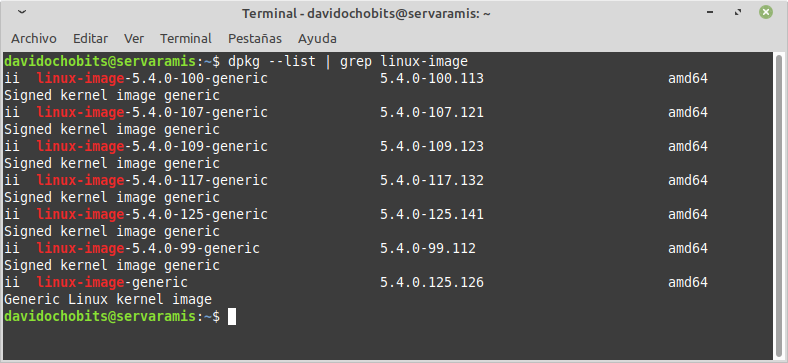
Para ver la lista de kernels instalados:
Comando:
dpkg --list | grep linux-image
El método automático y seguro:
Comando:
sudo apt-get autoremove --purge
El método manual (Para kernels específicos):
Si un kernel viejo se resiste, bórralo reemplazando donde dice
VERSION por el número de tu lista (ej. 6.17.0-20):Comando:
sudo apt-get purge linux-image-VERSION linux-headers-VERSION
⚠️ ¡Alerta de Seguridad! Nunca borres paquetes como
linux-image-generic-hwe-24.04. Son meta-paquetes encargados de actualizar tus drivers de video y Wi-Fi. Si los quitas, tu sistema podría no arrancar.Al terminar con los kernels, actualiza siempre el menú de arranque:
Comando:
sudo update-grub
3. Limpieza de la Caché de Actualizaciones (APT)
Cada programa que descargas deja el instalador
.deb guardado en tu disco. Vamos a recuperar ese espacio:Comando:
# Borra instaladores obsoletossudo apt-get autoclean# Vacía por completo la caché de descargassudo apt-get clean
4. Auditoría de Espacio en tu Carpeta Personal¿Quieres saber exactamente en qué carpetas de tu usuario se esconde el espacio?Ejecuta este comando para ver el Top 15 de directorios más pesados:Comando:
du -hs ~/* ~/.* 2>/dev/null | sort -rh | head -n 15
Los culpables más comunes y cómo atacarlos:La carpeta.cache(Archivos temporales de apps como navegadores o Spotify):Es 100% seguro vaciarla con el siguiente:Comando:
rm -rf ~/.cache/*
La carpeta
.var (Aplicaciones Flatpak): No la borres manualmente. Usa el limpiador oficial para eliminar residuos de apps desinstaladas,usa la siguiente línea de comando:Comando:
flatpak uninstall --unused
La carpeta
Descargas: Aquí se acumulan tus archivos personales. Puedes listar los 10 archivos más pesados de esta carpeta usando la instrucción:Comando:
ls -lhS ~/Descargas | head -n 10
¡Y listo! Con estos comandos mantendrás tu Linux Mint ligero, rápido y con el disco optimizado. ¿Qué tanto espacio lograron liberar ustedes? ¡Los leo en los comentarios!
Déjame tu opinión en los comentarios de acuerdo a tu experiancia.



No hay comentarios. :
Publicar un comentario